Eğitim ve Kurulum

Bireysel E-İmza
Kurulum Dökümanı
Lütfen Aşağıdaki Adımları Sıralamaya Sadık Kalarak Takip Ediniz.
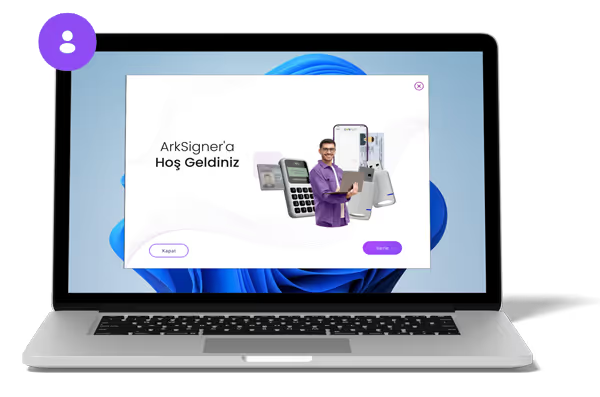
1. Adım: Program İndirme
İşletim sisteminize uygun olan programı aşağıdaki linkten indiriniz. İndirme işleminin ardından exe dosyasına basarak, ileri ileri seçeneklerini kullanarak programın yükleme işlemini tamamlayınız.
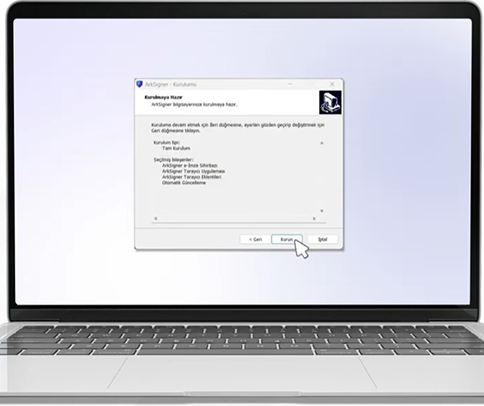
2. Adım: Program Kurulumu
İndirdiğiniz program genellikle bilgisayarınızın Masaüstü veya İndirilenler klasörüne kaydedilir. Programı bulduktan sonra üzerine çift tıklayın ve açılan ekrandaki Yükle ve İleri adımlarını takip ederek kurulumu tamamlayın. Program kurulumu tamamlandıktan sonra Tamam butonuna basarak işlemi sonlandırın.
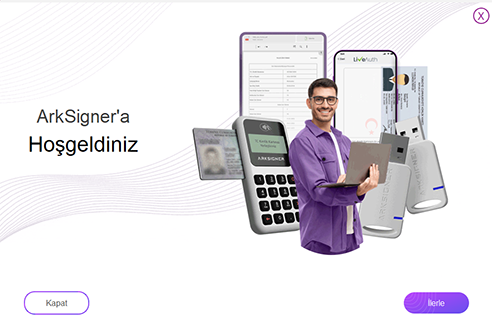
Ardından masaüstünde oluşan ARKSİGNER logolu uygulamaya tıklayarak programı çalıştırın.
3. Adım: E-İmzanızı Bilgisayara Takın ve Programı Açın
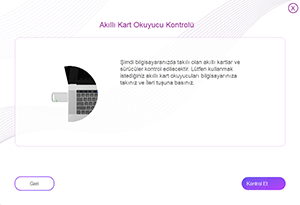
Size gönderdiğimiz elektronik imza tokenini bilgisayarınıza takın ve ardından programı açın.
Program açıldıktan sonra ekranda sağ alt köşede yer alan İleri butonuna tıklayın. Sonraki ekranda yine sağ alt tarafta bulunan Kontrol Et butonuna basarak devam edin.”
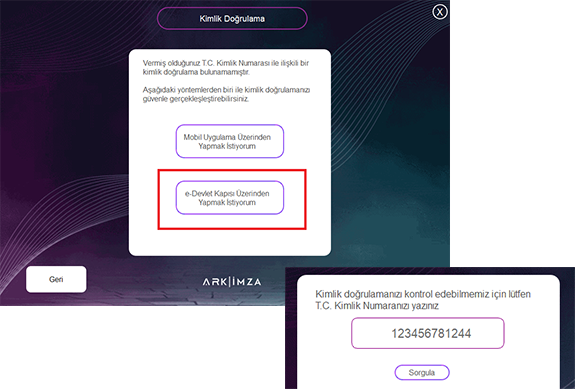
4. Adım: T.C. Vatandaşlık Bilgilerinizi Eksiksiz Girin
Açılan ekranda Kurulum Tipi Kısmından, E-DEVLET ÜZERİNDEN YAPMAK İSTİYORUM seçeneğini seçerek, açılacak olan T.C. Kimlik Numarası sorgulama ekranından kimlik numaranızı yazarak SORGULA diyiniz.
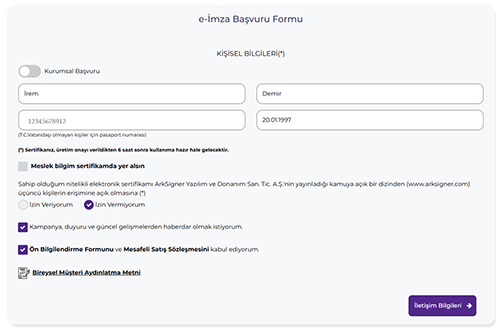
5. Adım: Bilgilerinizi Giriniz
Açılan ekranda T.C. Kimlik Numaranızı, Adınızı, Soyadınızı, Doğum Tarihinizi boşluksuz olarak girin. Mesleki Bilgim Sertifikamda Yer Alsın Kısmını Boş, Hemen altındaki kısmı İZİN VERMİYORUM diye işaretleyip, üyelik ve gizlilik sözleşmesini doldurarak İletişim Bilgileri bölümüne tıklayınız.
- Adınızın Doğru Yazıldığından Emin Olunuz
- Ad ve Soyad Kısımlarında Kenarlarda Boşluk Olmamalı
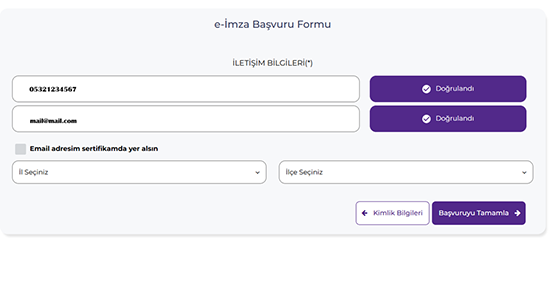
6. Adım: İletişim Bilgilerinizi Giriniz
Kullandığınız Cep Telefonu Numaranızı ve E-Mail Adresinizi giriniz. Bu kısımlara doğrulama kodu geleceğinden kaynaklı, lütfen kullandığınız doğru verileri giriniz.
Doğrulamaların ardından, bulunduğunuz il ve ilçeyi girerek ön başvuru kısmını tamamlayınız.
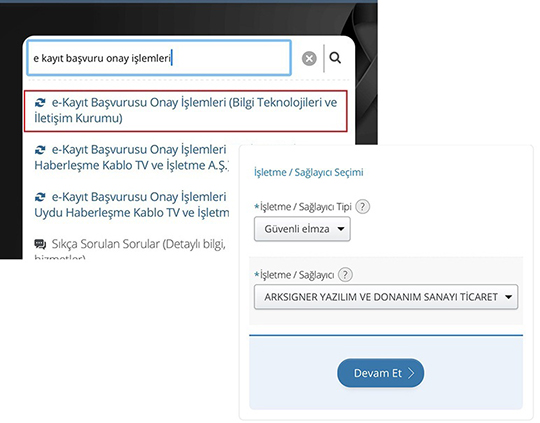
7. Adım: Mobil Bankacılıktan E-Devlete Bağlanma ve Onay
Herhangi bir bankanın İnternet Yada Mobil Bankacılığı üzerinden E-DEVLETE BAĞLAN seçeneğini bularak, giriş yapmanız gerekmektedir. E-DEVLET uygulamasına bu iki seçenek harici bağlanmanız durumunda BTK'nın Onay Sistem Sayfası açılmayacaktır. Giriş yaptıktan sonra, arama bölümüne E KAYIT BAŞVURU ONAY İŞLEMLERİ (BTK) yazıp, tıklayınız.
- AÇILAN SAYFADA YAPILACAK OLAN SEÇİMLER
- a.) GÜVENLİ E-İMZA
- b.) ARKSİGNER (EN BAŞTA)
- c.) Devam Et
- d.) Aşağı İnip Sağ Kısımdaki ONAYLA BUTONUNA Basınız
8. Adım: Şifre Belirleme
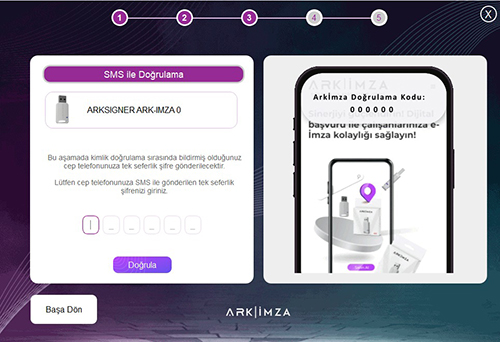
Bu işlemin ardından telefonunuza Aktif Olmuştur Mesajı gelecektir. Bu mesajın ardından, ARKSIGNER Uygulamasını tekrar çalıştırıp, T.C. Kimlik Bilginizi Girerek Sorgula butonuna basınız.
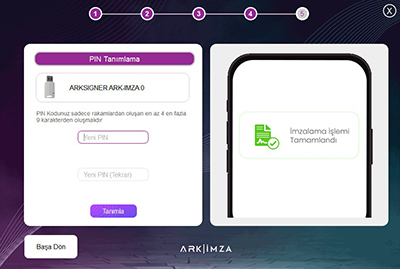
Bu işlemden sonra cep telefonunuza gelecek olan DOĞRULAMA KODUNU giriniz. Bu İşlemin ardından şifrenizi belirleyerek ONAYLA butonuna basınız.
Kurmak İstediğiniz Ürünü Seçin

Kurumsal E-İmza Kurulum
Kurumsal E-İmza Kurulumunu Kolaylıkla Yapabilmeniz İçin Adımları Takip Ediniz.
İnternet Sitesi Kurulum
İnternet Sitenizin Paneli Üzerinden Güncellemek İçin Adımları Takip Ediniz.